币安账户安全按这个顺序设置:开启通行密钥或身份验证器 App 作为双重验证,不要只靠短信;设置防钓鱼码,用来辨别真假邮件和短信;开启提币白名单;定期在设备管理里删除陌生或不再使用的设备;发现异常立即通过官网或 App 禁用账户。入口都在「账户 → 账户安全」。
本文目录
币安账户被盗通常是怎么发生的
交易所账户出事,很少是平台被攻破,多数是用户这一端出了问题:在钓鱼网站上输入了密码和验证码,被冒充客服的人骗走了双重验证码,装了假 App,或者同一个密码在别的网站泄露了。币安账户安全提示里反复强调的几点,正好对应这些场景:双重验证码不告诉任何人;币安绝不会通过电话联系你,也不会在 WhatsApp 或其他社交平台给你发消息;只通过官网或官方 App 访问币安。
下面的设置按重要程度排列,花二十分钟一次做完,比出事后补救容易得多。动手前先确认币安在你所在地区提供服务,受限地区以币安《使用条款》为准,并遵守当地法律。
币安双重验证选哪种:短信、身份验证器还是通行密钥
双重身份验证(2FA)是指登录、提币这类敏感操作,除了密码,还要再提供一个只有你手里才有的验证。币安安全提示推荐用通行密钥或身份验证器 App,不要只用短信;币安学院也提到,短信验证存在 SIM 卡被劫持的风险。
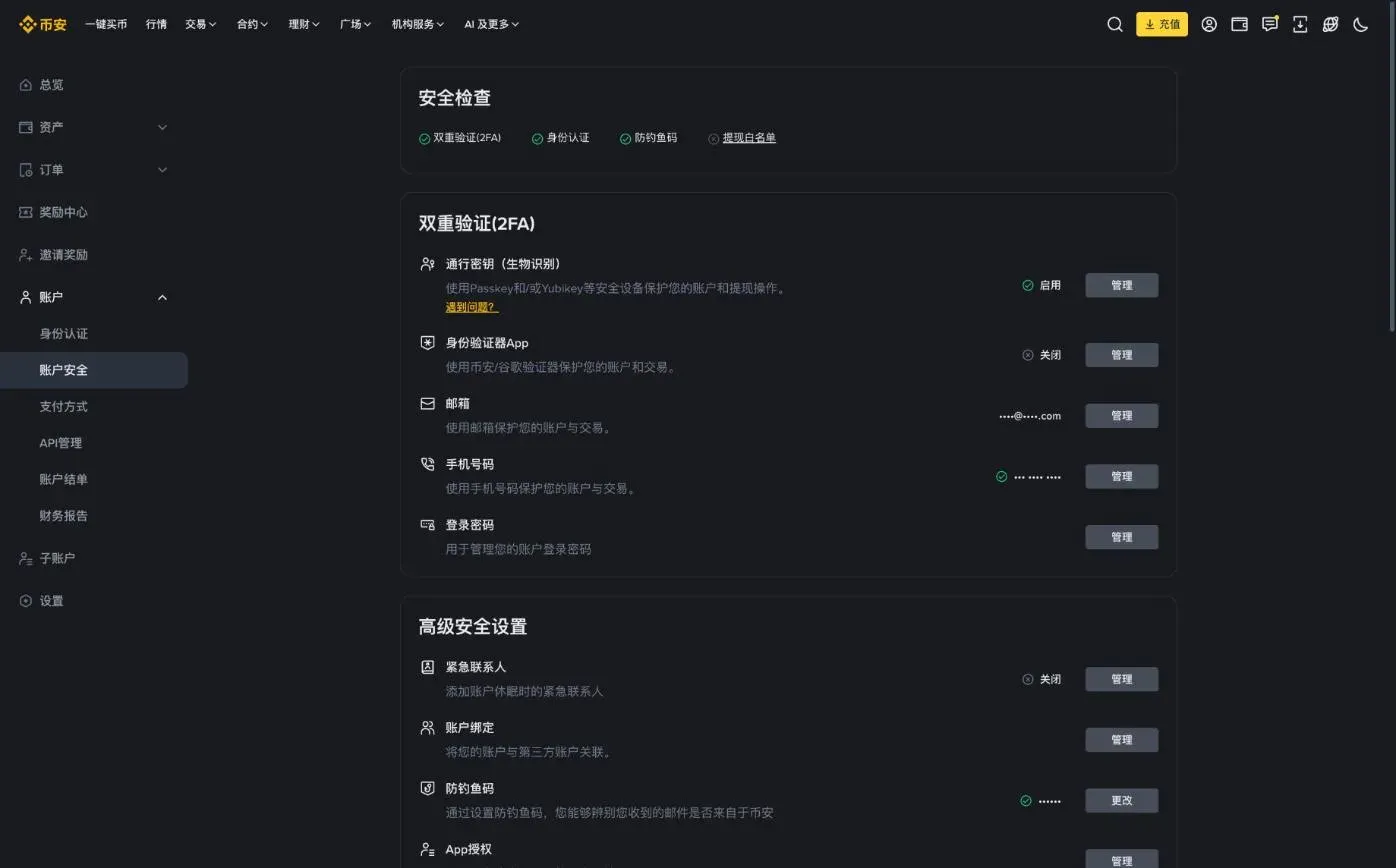 图:币安「账户安全」页面:通行密钥、身份验证器 App、邮箱、手机号和防钓鱼码都在这里设置(个人信息已打码)(截取于 2026 年 11 月)
开启身份验证器 App(以谷歌验证器、网页端为例):
- 登录后把鼠标移到头像上,点「账户」。
- 进入「账户安全」,点「身份验证器 App」右侧的「管理」。
- 点「启用身份验证器 App」。
- 页面会显示二维码和设置密钥。用验证器 App 扫码或手动输入密钥,设置完成前不要点「下一步」。
- 输入验证器生成的 6 位验证码,完成绑定。
设置密钥抄在纸上,离线保存好。币安学院特别提到要保存好重置密钥,手机丢失或更换时才能恢复。币安也有自家的「币安验证器」,在币安官网下载页可以找到。
通行密钥(Passkey)怎么设置
通行密钥既能让你免密码登录,也能作为双重验证使用,靠手机的指纹、面容或硬件安全密钥完成验证。它绑定的是官方域名,在钓鱼网站上根本用不了,所以防钓鱼能力比验证码更强。
App 设置(需要币安 App 2.60 及以上版本,iOS 16 以上或 Android 9 以上):
- 进入账户中心,点个人资料,再进入「账户安全」。
- 点「通行密钥」,再点「添加通行密钥」,可能需要先用现有的 2FA 验证。
- 确认邮箱后选择保存方式:iCloud 钥匙串(iOS)、Google 密码管理工具(Android)、USB 或 NFC 安全密钥,或者扫码保存到另一台设备。
网页设置:在「账户」→「账户安全」里,点「通行密钥」旁的「管理」,再点「添加通行密钥」。
保存在哪里,决定了换设备时会不会被锁在门外:iCloud 钥匙串会同步到同一 Apple ID 下的所有苹果设备;Google 密码管理工具随 Google 账号同步;保存在 Chrome 浏览器配置文件或单个安全密钥上的通行密钥只留在那台设备上,设备丢了就用不了。手上至少留两种可用的验证方式。
防钓鱼码有什么用,在哪里设置
防钓鱼码是你自己设定的一串字符。开启后,它会出现在所有真正来自币安的邮件和短信里。收到自称币安的邮件,里面没有防钓鱼码或者码不对,就可以判定是钓鱼信息。
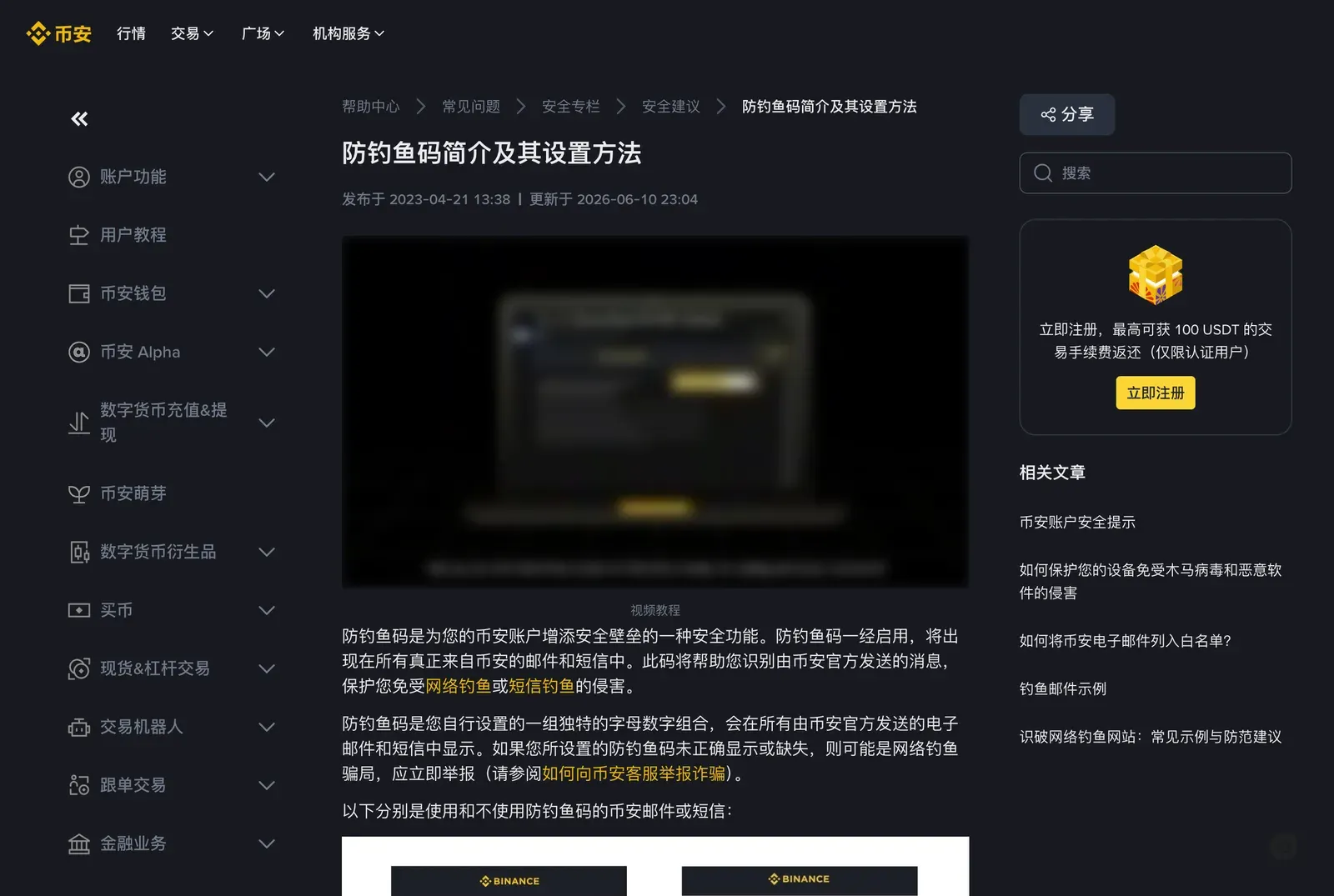 图:币安帮助中心的防钓鱼码设置说明(截取于 2026 年 11 月)
网页设置:点头像 →「账户」→「账户安全」,下拉到「高级安全设置」,在「防钓鱼码」旁点「开启」,再点「创建」,输入代码提交,并用 2FA 或通行密钥验证。
App 设置:点头像 →「账号信息」→「账户安全」→「防钓鱼码」→「创建」。
代码长度 6 到 8 个字符,至少包含大写字母、小写字母、数字、下划线中的三种,不能含其他特殊字符。别用生日、手机号这类容易猜到的内容,怀疑泄露就立即更换。
提币白名单有必要开吗
提币地址比较固定的人(比如总是提到自己的钱包或另一家交易所)开了最划算。开启后只能向白名单地址提币,就算别人拿到了你的登录权限,也很难把币转到他自己的地址。
路径是网页「设置」→「提现」→「提现白名单」→「开启」,地址在「地址管理」里添加。修改白名单后,提现可能暂停 24、48 或 72 小时;还可以再开启「白名单地址安全限制」,让新加入的地址在一段时间内不能提币。完整步骤见 币安怎么提币。
登录过的设备和账户活动在哪里看
币安学院介绍,设备管理会列出所有能访问你账户的设备,网页版和 App 都放在账户相关的菜单里,具体位置随版本变化。看到陌生或不再使用的设备,直接删除。删除后,这台设备除非通过邮件确认重新授权,否则无法再访问账户——邮箱的安全因此同样要紧。
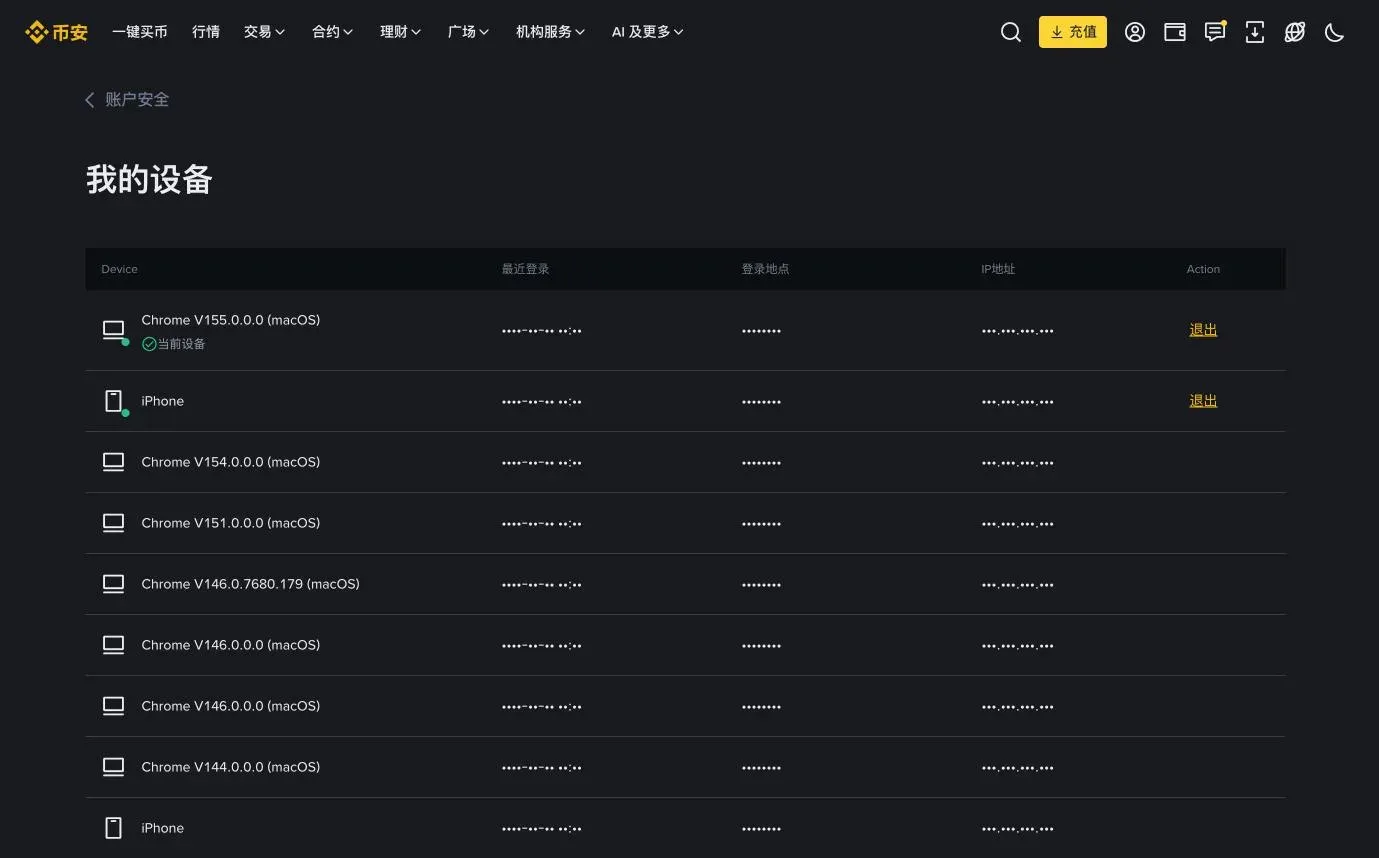 图:币安「我的设备」页面,可以查看登录过的设备并退出不认识的设备(时间、地点和 IP 已打码)(截取于 2026 年 11 月)
「账户活动」会显示每次登录的时间和 IP 地址。看到不是你本人的登录记录,马上按下一部分的办法处理。
发现账户异常、怀疑被盗怎么办
第一时间禁用账户。币安学院说明,禁用后会暂停所有交易和提现、删除所有 API 密钥,并移除所有获得账户访问权限的设备。
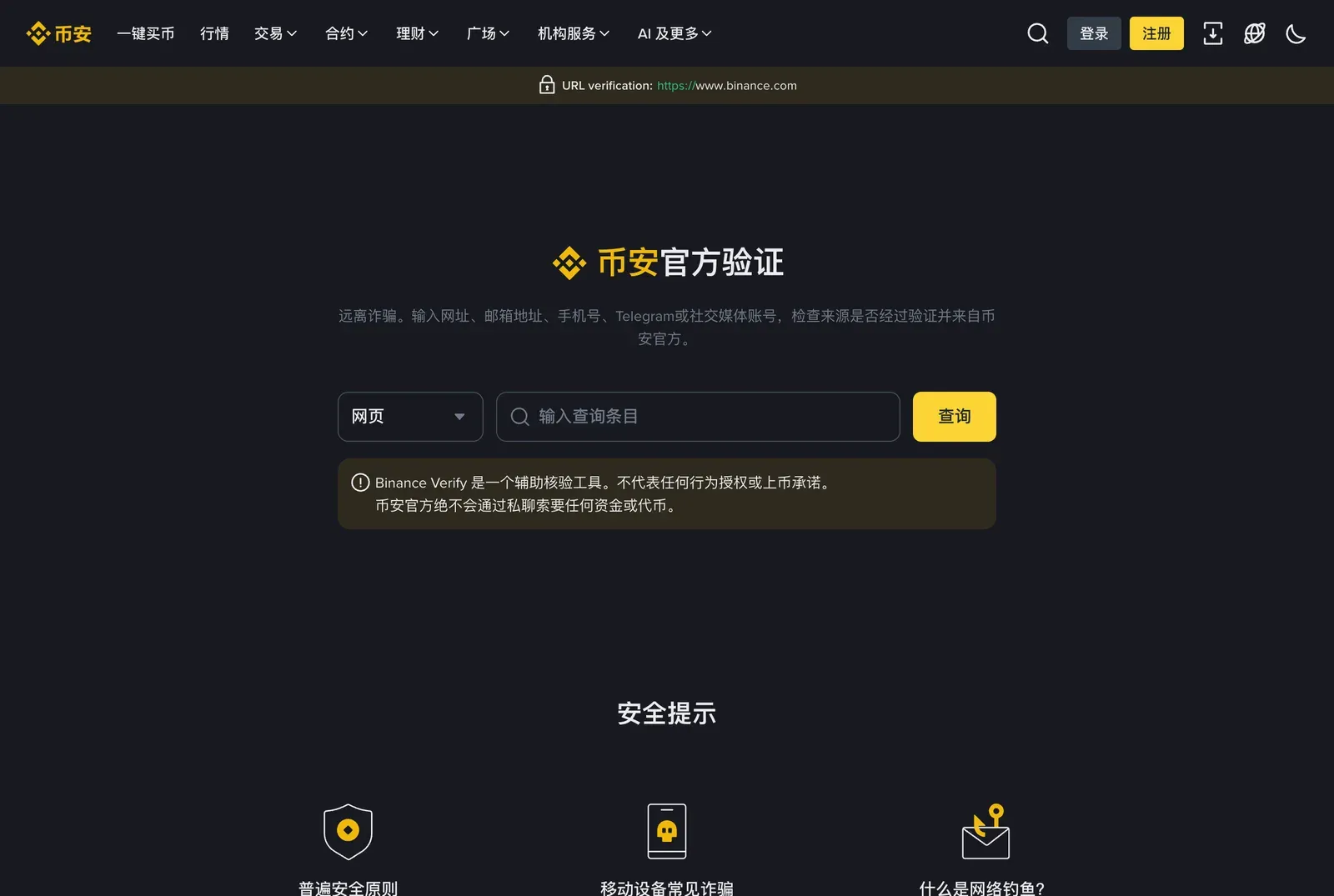 图:币安官方验证页面,可以查询网址、邮箱、社交账号是否属于币安官方(截取于 2026 年 11 月)
- App:「账号信息」→「账户安全」,下拉点「管理账户」→「禁用账户」,阅读提示后确认并完成验证。
- 网页:头像 →「账户」→「账户安全」,下拉到「账户管理」→「禁用账户」,点「禁用」并完成验证。
解锁要通过官网或 App 内的官方客服渠道处理。有人私信说能帮你「解冻」「找回资产」,先到 币安官方验证页面 核实对方的网址、邮箱、手机号或社交账号。
还有哪些容易忽略的安全习惯
- 密码独立:币安密码不要和其他网站重复。改密码后提币会被限制 24 小时,这是正常的保护措施。
- API 密钥:不用就删,权限按需开启,不清楚用途的 API 不要添加。
- 登录环境:避开公共 Wi-Fi,网页登录时尽量别装来路不明的浏览器扩展。
- App 来源:只从官方渠道安装,见 如何下载官方正版币安 App。
常见问题
币安只开短信验证够安全吗?
不够理想。短信存在 SIM 卡被劫持的风险,币安推荐改用通行密钥或身份验证器 App。
换手机之前,币安账户要做哪些准备?
先确认新手机能用通行密钥或验证器(比如同步过的 iCloud 钥匙串、备份过的验证器密钥),再处理旧手机。如果你开启了「重要场景必须使用通行密钥进行验证」,币安提醒在更换手机、登录新的 iCloud 账户、修改系统通行密钥设置或重装币安 App 之前,要先关掉这个功能,否则可能无法登录。
怎么识别冒充币安的网站和邮件?
看邮件里有没有你的防钓鱼码,用书签进入官网,可疑链接拿到官方验证页面核实。更多方法见 怎样识别钓鱼网站。
信息来源
风险提示:加密资产价格波动剧烈,可能损失全部本金。本文仅为信息参考,不构成投资建议;平台规则、费率与可用地区以官方页面为准。